Jumat, 06 Juli 2018

Cara Membuat Menu Controller Plugin dengan Builder Plugin October CMS
Agar agan mudah mengontrol aplikasi yang agan buat menggunakan October CMS di halaman admin langkah berikut sangat penting agar aplikasi agan bisa muncuk di halaman dashboard admin, namanya juga Controller tentu fungsinya untuk mengontrol semua aplikasi yang kita buat.

Pada prinsipnya membuat Conntroller menggunakan October CMS sangat lah mudah, karena agan tidak membuat skrip ini-itu cuma tinggal klik-klik saja cuma harung mengikuti langkah demi langkah karena jika salah menu aplikasi agan tidak akan muncul di dashboard admin.

Ok kita ke TKP saja biar cepat bisa..!

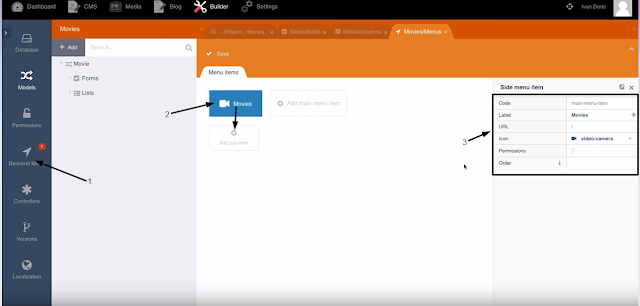
Setelah agan selesai membuat Model dan sudah tersimpan silakan agan tken tombol Backend Menu seperti pada gambar dibawah ini.

  1. Klik tombol BAckend Menu
  2. Kemudian klik gambar kamera. Jika belum ada menu yang dibuat tulisan point 2 ini hanya +Add sub-menu berarti belum ada menu yang dibuat
  3. Kemudian lihat informasi pada sebelah kanan gambar, isi sesuai dengan Plugin yang agan buat

  1. Jika agan sudah selesai membuat menu, silakan klik tombol Controller, langkah berikutnya
  2. Klik +Add untuk membuat nama Controller seperti tampilan gambar dibawah ini

  1. Setelah agan mengklik tombol +Add tadi muncul halaman topup, buat nama Controller plugin agan
  2. Pilih nama model classnya, biasa disini memilih beberapa nama class, sesuaikan nama class Controller dengan Model yang agan buat
  3. Sama halnya dengan bidang ini harus sesuai dengan nama Model yang sudah dibuat walaupun bisa beda nama
  4. Pastikan agan sedang berada di menu Bahaviors
  5. Centang bagian ini
  6. Centang juga bagian ini
  7. Untuk bagian ini bisa di centang bisa juga tidak

  1. Pada bagian ini agan hanya mengklik bidang-bidang yang agan centang pada gambar diatas poin (5, 6, 7)
  2. Jangan lupa klik "Save" dibawah judul MOVIES

  1. Kemudian balik ke menu "Backend Menu" klik saja
  2. Klik menu yang agan buat tadi
  3. Lihat tanda pada gambar tiga agan harus mengisi link URL menu watchlearn/movies/movies sesuaikan dengan nama ling menu yang agan buat
  4. Jangan lupa di SAVE..! kemudian di refrash web browsing agan, tunggu beberapa saat maka aplikasi agan akan muncul seperti pada gambar dibawah ini

  1. Menu navigasi aplikasi atau Plugin yang agan buat, dengan menu ini agan lebih mudah menuju plugin yang agan buat
  2. Tombol ini adalah untuk membuat atau membuka halaman berisi kolom-kolom untuk meng-input data, silakan dicoba


Ini adalah halaman plugin yang agan buat, fungsinya untuk menginput data-data yang akan disimpan dalam database. Nah sampai disini agan sudah bisa membuat Plugin October CMS menggunakan Builder Plugin. Langkah berikutnya yaitu membuat agar data yang kita input dapat tampil pada halaman depan atau fronend, silakan ikuti toturial berikutnya.

Jika masih ada hal yang kurang di megerti atau ada hal yang ingin ditambahkan silakan mengisi komentar dibawa agar tutorial ini makin sempurna dan bermanfaat untuk orang lain.

Kamis, 05 Juli 2018

Cara Membuat Model Plugin dengan Builder Plugin October CMS
Seperti yang ane jelaskan sebelum artikel October CMS salah satu aplikasi buider yang sangat mudah digunakan meskipun agan bukan orang yang pandai bahasa pemograman, jika agan mengikuti artikel dari instalasi hingga akhir dari setiap halaman tutorial ane Insya'allah agan akan menguasai bagaimana membuat Plugin untuk website/aplikasi agan, tidak membuat kepala mumet dengan koding.

Ok kembali ke materi Model pada October CMS sangat berguna bagi admin, karena berfungsi untuk menginput data yang akan dikirim ke database kemudian fungsi Model juga akan menampilkan semua formulir yang kita butuhkan untuk menginput data kemudian menapilkan semua daftar data yang telah di input dan juga untuk mengedit data yang terinput.

Berikut cara membuat model Plugin October CMS.

  1. Klik menu Models sebelah kiri halaman
  2. Kemudian klik + Add


  1. Isi kolom Class name dengan nama model yang ingin anda buat sesuaikan dengan proyek anda
  2. Pilih database yang ingin anda input datanya menggunakan model
  3. Jika sudah selesai klik OK


  1. Ini adalah nama Model yang ingin agan buat kolom-kolomnya
  2. Arahkan kusor agan ke Forms maka akan muncul tanda + pada sebelah kanannya, jika agan baru membuat form klik tanda + tersebut

  1. Menandakan bahwa agan berada di halaman model dan akan mengisi field
  2. Nama skrip yaml yang terdapat pada folder model
  3. Klik tombol "Add control" silakan anda pilih kolom dan skrol kebawah masih banyak pilihan kolom sesuai dengan apa yang ingin agan buat, seperti contoh berikut kita akan membuat nama kolom menggunakan text, yang maksudnya kolom yang akan kita buat nanti diisi dengan teks saja, agan juga bisa memilih kolom Password, Number dll sesuai kebutuhan dari database

  1. Karena pada contoh diatas kita memilih text maka isi Field Name seperti pada gambar sesuai dengan tabel database yang kita buat pada database
  2. Buat nama kolom, kalau bisa jangan terlalu jauh dari nama database karena funsinya untuk mengisi data ke tabel database
  3. Tergantung kreasi agan untuk meyusun posisi kolom yang agan buat
  1.  Jika semua kolom sudah selesai jangan lupa untuk disimpan dengan mengklik tombol Save
  2. Kemudian arahkan kursor ke lists klik tanda + pada sebelah kanan untuk membuat daftar data yang kita input

  1. Tombol untuk menambah atau menghapus daftar
  2. Daftar data yang akan ditampilkan
  3. Simpan
Nah agan sudah membuat Model untuk Plugin aplikasi dengan October CMS sampai disini sebenarnya aplikasi yang agan buat sudah selesai cuma agan tidak bisa menampilkan dihalaman admin karena tidak ada menu, untuk membuat menu ikuti artikel berkut.

Berikan kami masukan dengan mengirim komentar agar tutorial diatas bisa lebih sempurna dan bermanfaat bagi siapa saja yang membutuhkannya. Terima kasih.


Rabu, 04 Juli 2018

Cara Membuat DataBase Plugin dengan Builder Plugin October CMS
Berikut ane membuat artikel cara membuat database plugin menggunakan builder plugin October CMS, kenapa harus menggunakan build plugin October CMS..? karena membuat sebuat aplikasi sangat mudah menggunakan October CMS tidak seperti cms-cms lain yang mungkin plugin, modul dan component nya sudah banyak yang tinggal instal karena sudah tersedia di pasar plugin mereka, nah dengan October CMS ini agan bisa membuat aplikasi atau website sesuai dengan kebutuhan agan, bahkan agan juga bisa membeli plugin yang sudah jadi dipasa plugin October CMS ada yang gratis dan ada juga yang berbayar.

Seperti pada judul di atas, berikut ane perlihatkan step by step membuat database plugin yang ingin agan buat, pada framework atau aplikasi membuat website yang umumnya kita membuat database harus masuk ke halaman MySql dan membuat tabel database satu per satu, dan bagi agan yang belum bagitu memahami bahasa pemograman pasti agak bingung, tetapi menggunakan October CMS membuat database sangat mudah cukup masuk halaman web dengan bantuan plugin builder sudah tersedia halaman khusus untuk membuat database, model, component dll.

Tanpa banayak basa-basi lagi mari ikuti langkah demi langkah toturial dibawah ini dengan saksama. Ane anggap agan sudah menginstal October CMS di komputer/leptop agan secara offline atau online dan jika belum silakan ikuti link artikel berikut : Cara Instal October CMS

Pada gambar dibawah ini silakan instal dulu Plugin Builder melalui halaman admin atau www.webanda.com/backend


Setelah agan dihalaman admin:
  1. Klik menu Setting dihalaman atas
  2. Klik menu Updates & Plugins pada halaman samping kiri
  3. Klik Plugin Bulider seperti pada gambar pada halaman kanan, jika daftar plugin itu tidak muncul silakan cari pada halaman pencarian plugin. Kemudian ikuti proses hingga selesai instaling.


Gambar diatas menunjukan bahwa instalasi sudah selesai.


Karena instalasi plugin builder sudah selesai maka muncul pada menu atas Bulider dengan gambar kunci dan obang. Proses membuat database. Sebelum membuat database kita terlebih dahulu membuat nama Plugin.
  1. Klik menu Builder pada halaman atas
  2. Klik Create Plugin


Maka akan muncul halaman top up Plugin, isi kolom berikut:

  1. Nama Plugin, terserah agan isi apa saja sesuai dengan proyek yang ingin agan kerjakan
  2. Nama Author, kolom ini bisa anda isi nama agan atau nama proyek yang ingin agan kerjakan
  3. Pilih icon sesuai dengan tema plugin yang ingin agan buat


Jika kolom sudah terisi semua jangan lupa klik OK tanda sudah selesai membuat nama Plugin. Langkah selanjutnya kita membuat database Plugin yang ini kita buat.


  1. Klik menu Database
  2. Klik + Add
  3. Buat nama database
  4. Tombol untuk menambah/mengurang kolom database
  5. Nama tabel database
  6. Tombol untuk Menyimpan pembuatan Database.

 Berikut tampilan isi tabel database yang kita buat


Jika anda merasa sudah selesai silakan klik tombol Save dan jika ingin menambah kembali silakan klik tombol Cancel.


Buka aplikasi HMTL Editor agan lihat isi foldenya di C:/xampp/htdoc/projekanda/plugins/namaplugin/Plugin.php

Cara Instal October CMS

Setelah cukup lama tidak meng-update blog ini akhirnya ane ada ide untuk membuat toturial tentang October CMS, hal ini terdorong karena kebetulan ane lagi ada kerjaan untuk membuat sebuah aplikasi web yang dinamis untuk menunjang kegiatan di kantor dan isi web ini harus sesuai dengan kebutuhan kantor.

Setelah membaca banyak referensi melalui media online seperti search di google dan menonton juga tutorial di youtube akhirnya ane coba-coba untuk mengotak-atik October CMS dan hasilnya Alhamdulillah sesuai dengan keinginan.

Oh ya lupa, bagi agan-agan yang ingin mengetahui sekilas tentang October CMS ialah sebuah skrip/aplikasi website hampir kurang-lebih seperti Joomla, Wordpress, Drupal dan cms-cms lainnya, October CMS pengembangan dari framework LARAVEL dan yang pasti jika agan menggunakan October CMS agan bisa membuat Plugin sendiri menggunakan Plugin Builder yang dapat agan instal memalui halaman admin.

October CMS merupakan aplikasi gratis juga banyak plugin yang bisa dipakai gratis dan aga juga yang berbayar tergantung kemauan agan mau membangun sendiri atau membeli plugin yang sudah jadi.

Ok.. berikut ane perlihatkan cara menginstal October CMS menggunanakn video tutorial dari youtube. Cara mengginstal October CMS ada 2 yaitu : 
  1. Menggunakan Dwonload Instaler yaitu download file zip master October CMS kemudian copy/paste di localhost atau di file manager webhosting.
  2. Mengunakan Repo yaitu instal menggunakan comment, jika online menggunakan ssh dan jika offline bisa menggunakan aplikasi node dll.
Instal Download Master


Instal Repo


Demikian semoga bermanfaat bagi kita semua.